Tambah Faktur
Panduan lengkap untuk membuat faktur pembelian baru di Farmaklik.
Langkah 1: Buka Menu Penerimaan (Faktur) Pembelian
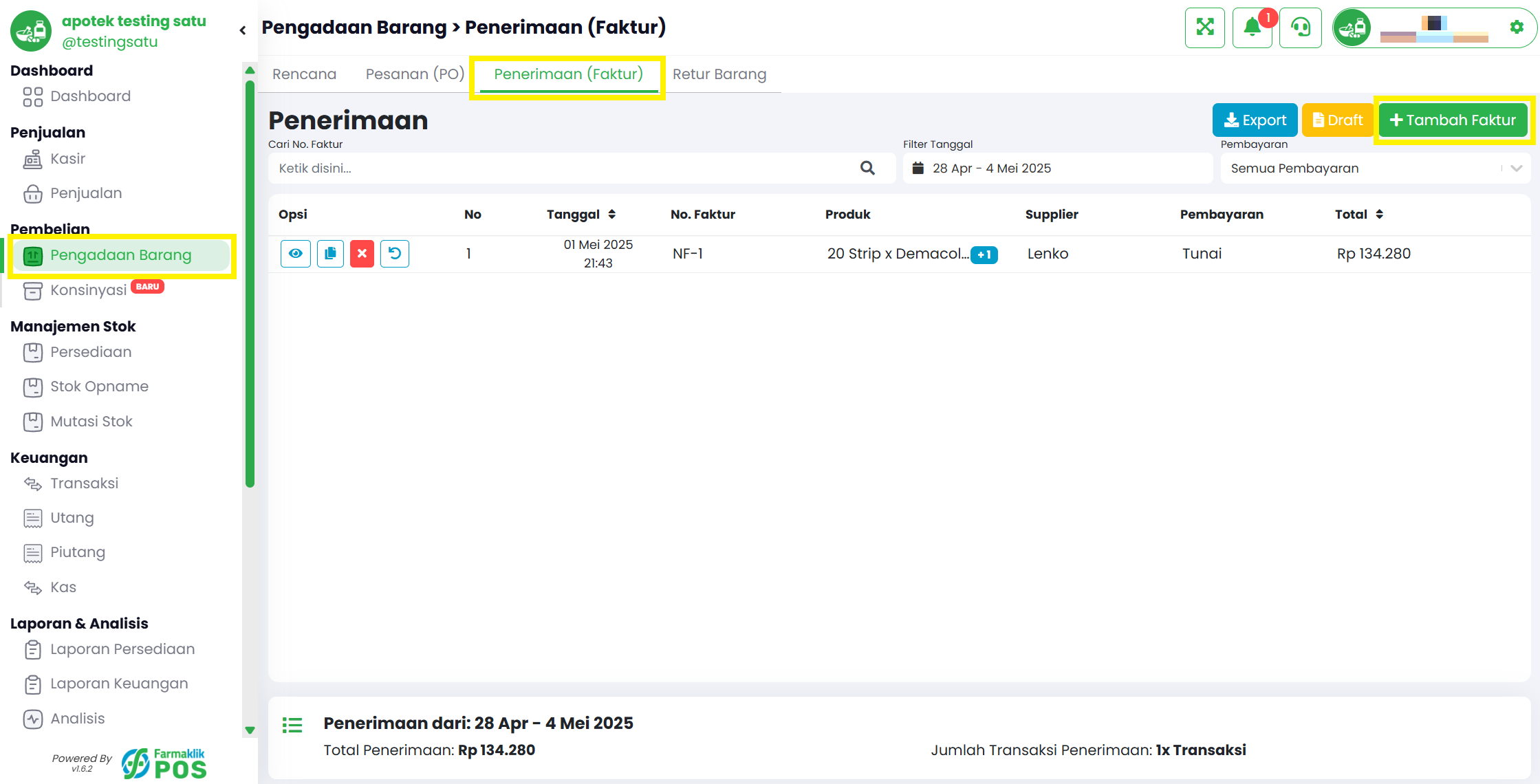
Klik menu 'Pengadaan Barang' di panel samping kiri, lalu pilih tab 'Penerimaan (Faktur)'. Untuk membuat faktur baru, klik tombol 'Tambah Faktur' di kanan atas halaman.
Langkah 2: Lengkapi Data Faktur
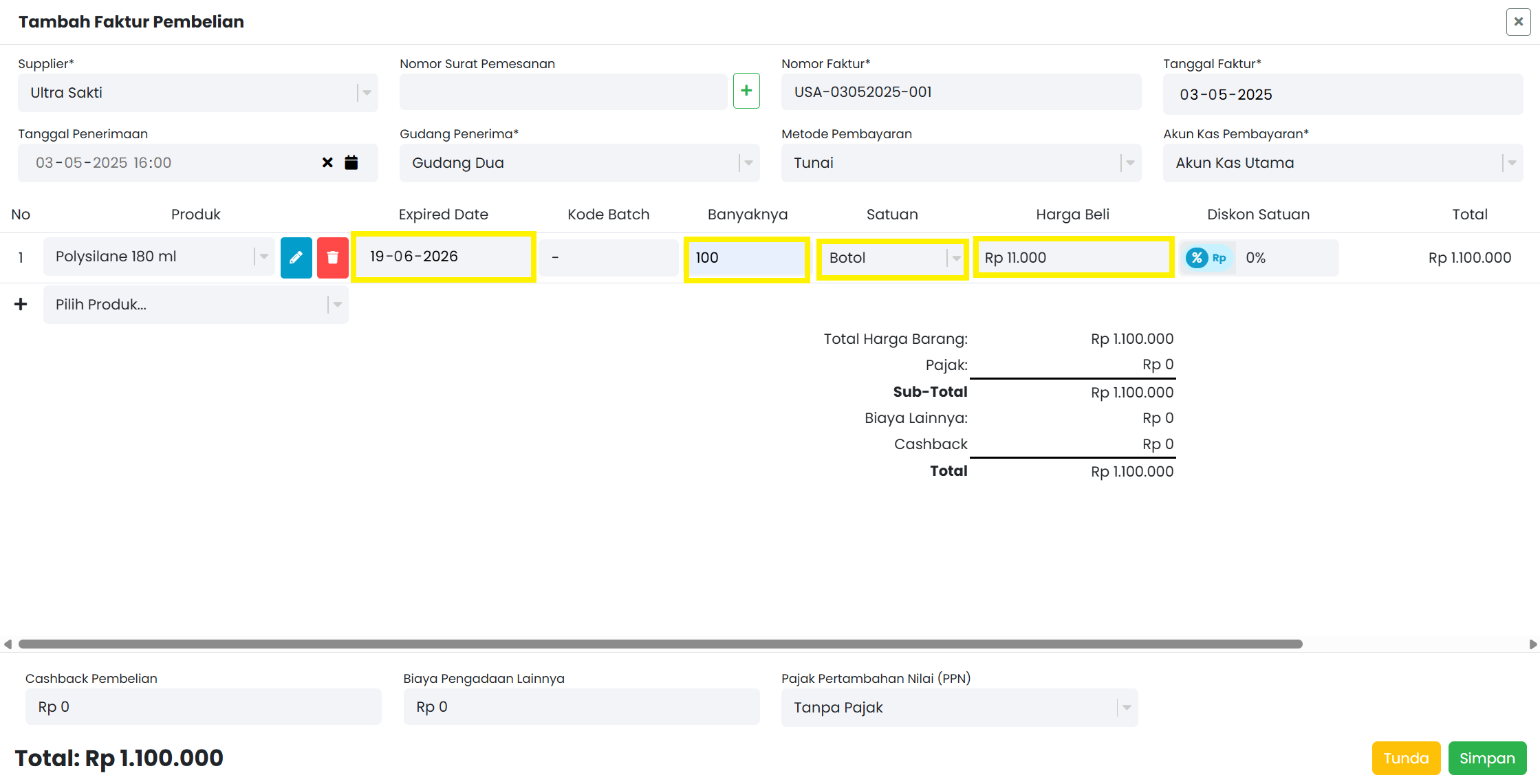
Isi data faktur pembelian seperti Supplier, Gudang Penerima, Metode Pembayaran, Akun Kas Pembayaran, Tanggal Faktur, dan Nomor Faktur.
.png?alt=media&token=f8d1460f-cde6-4442-88cc-e1860462ac9b)
Pilih produk yang diterima, lalu lengkapi detail produk seperti jumlah, harga beli, expired date, dan satuan.
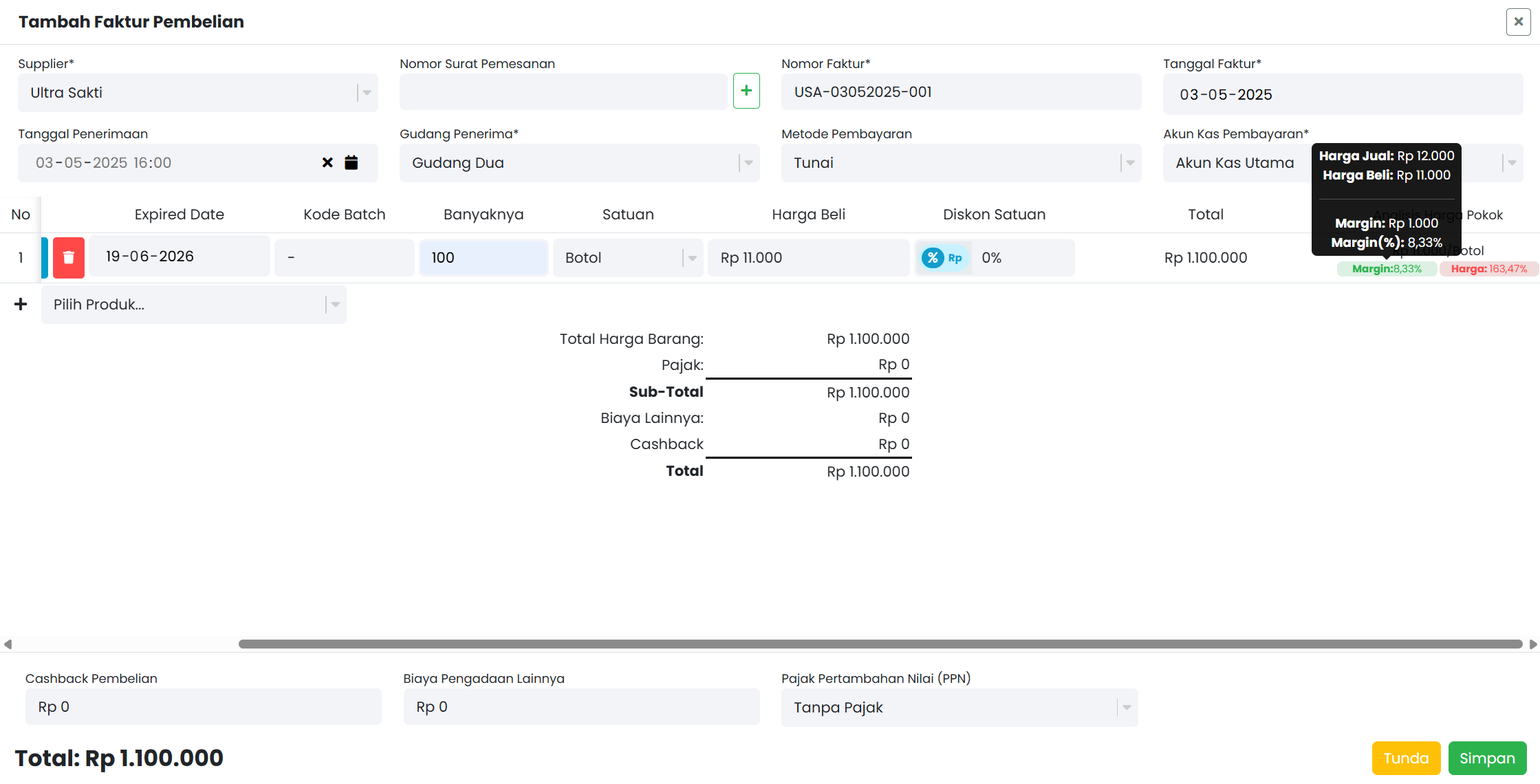
Anda bisa cek margin yang diperoleh dari pembelian barang, dengan mengarahkan cursor ke kolom "Analisis Harga Pokok" bagian "Margin".
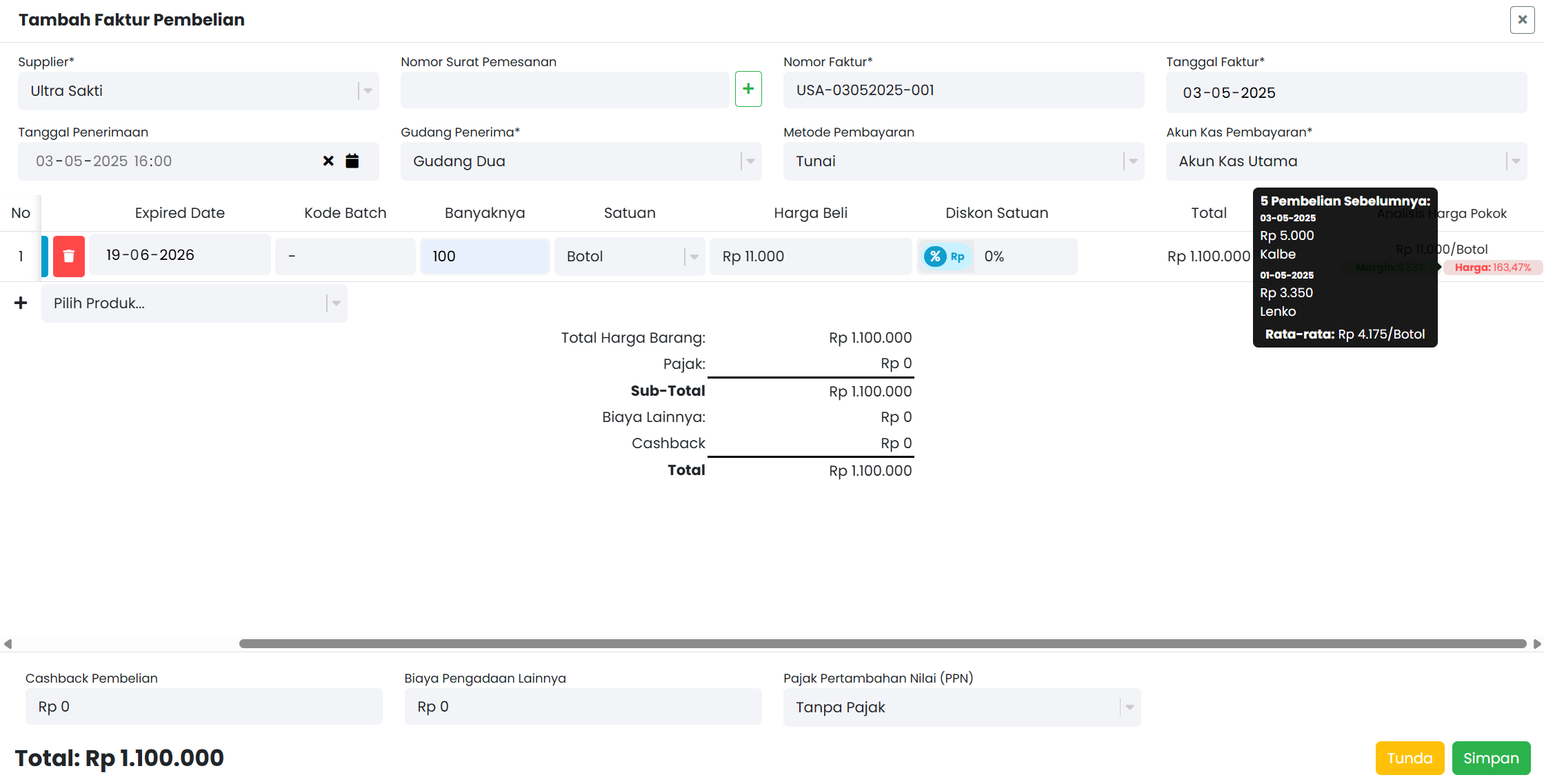
Anda juga bisa cek analisis harga pokok dari 5 pembelian sebelumnya, dengan mengarahkan cursor ke kolom "Analisis Harga Pokok" bagian "Harga".
Langkah 3: Isi Faktur dengan Surat Pesanan
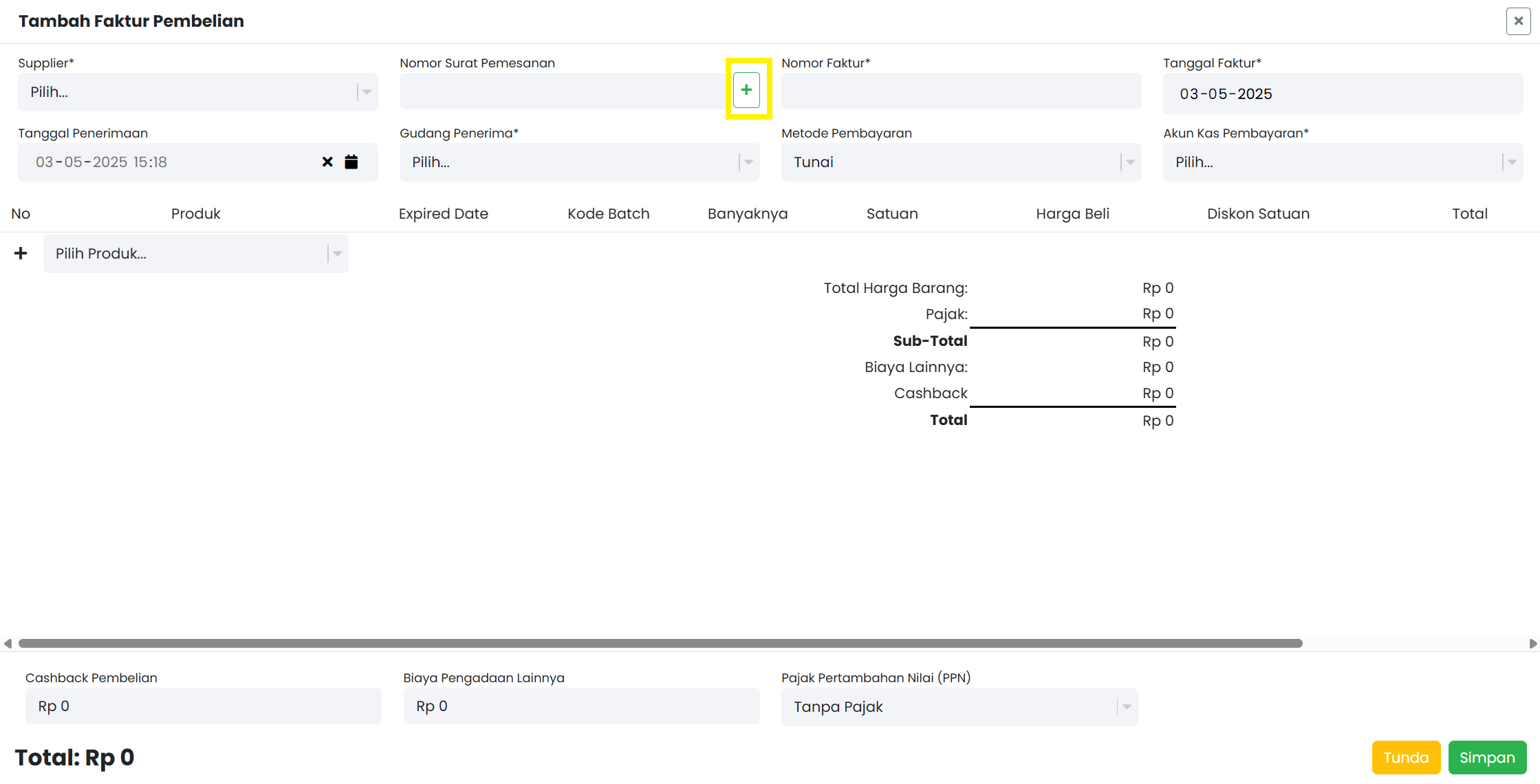
Klik tombol "+" di kolom Nomor Surat Pesanan pada form tambah faktur.
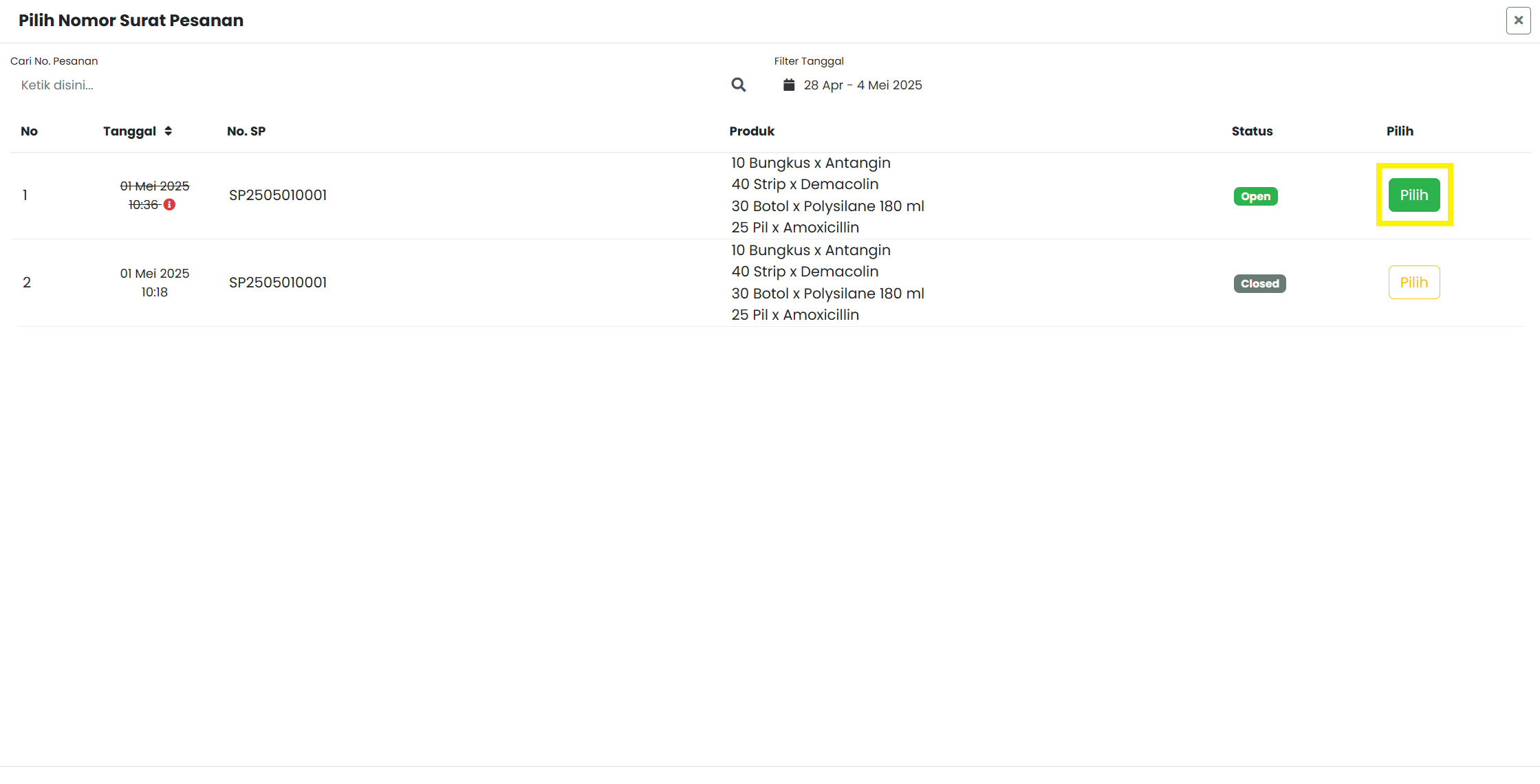
Akan muncul daftar pesanan pembelian yang sudah terkirim. Pilih pesanan yang ingin dibuatkan faktur dengan klik tombol "Pilih".
Langkah 4: Data Otomatis Terisi
Setelah memilih pesanan, data supplier, produk, dan detail pesanan akan otomatis terisi pada form faktur.
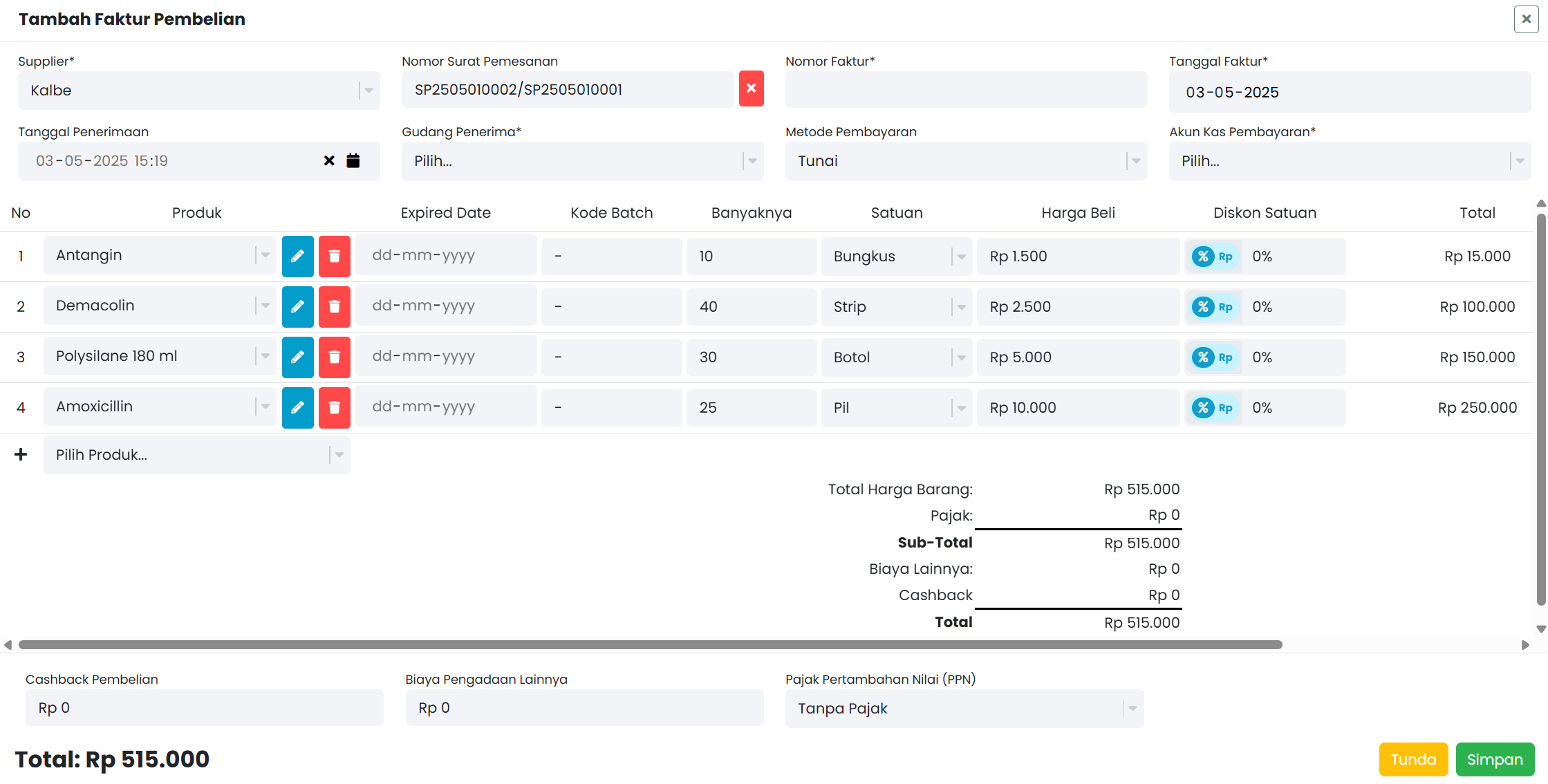
Langkah 5: Lengkapi Detail Data
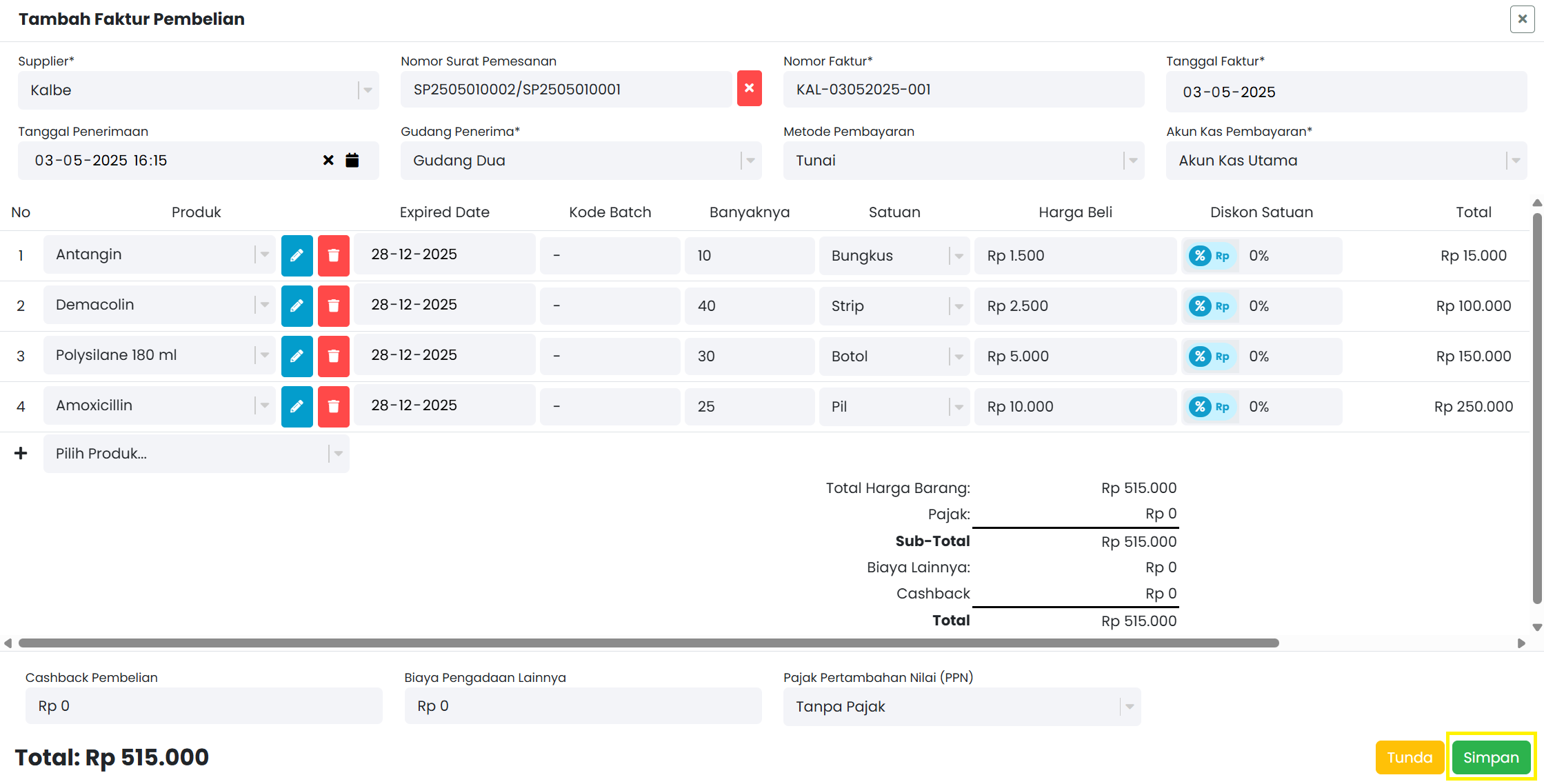
Anda bisa melengkapi data lain seperti Gudang Penerima, Metode Pembayaran, Akun Kas Pembayaran, dan tanggal faktur. Isi detail produk seperti expired date, harga beli, dan satuan jika diperlukan. Pastikan semua data sudah benar. Jika ada biaya pengadaan lain, cashback, atau pajak, isikan pada kolom yang tersedia di bagian bawah form.
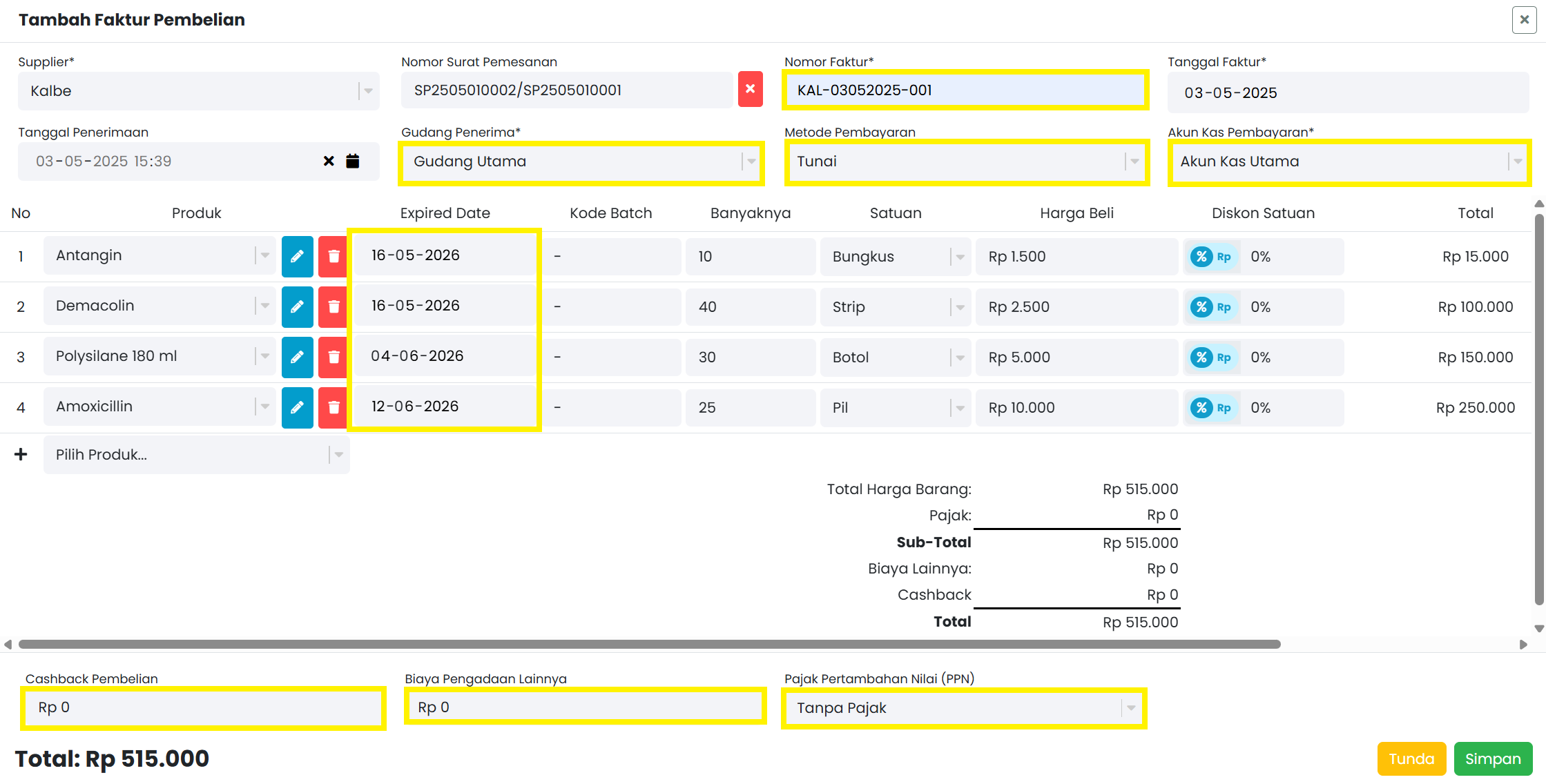
Langkah 6: Cek dan Simpan Faktur
Periksa kembali seluruh data yang telah diisi. Jika ada biaya tambahan, cashback, atau pajak, isikan pada kolom yang tersedia. Jika sudah benar, klik tombol "Simpan" di kanan bawah untuk membuat faktur pembelian.
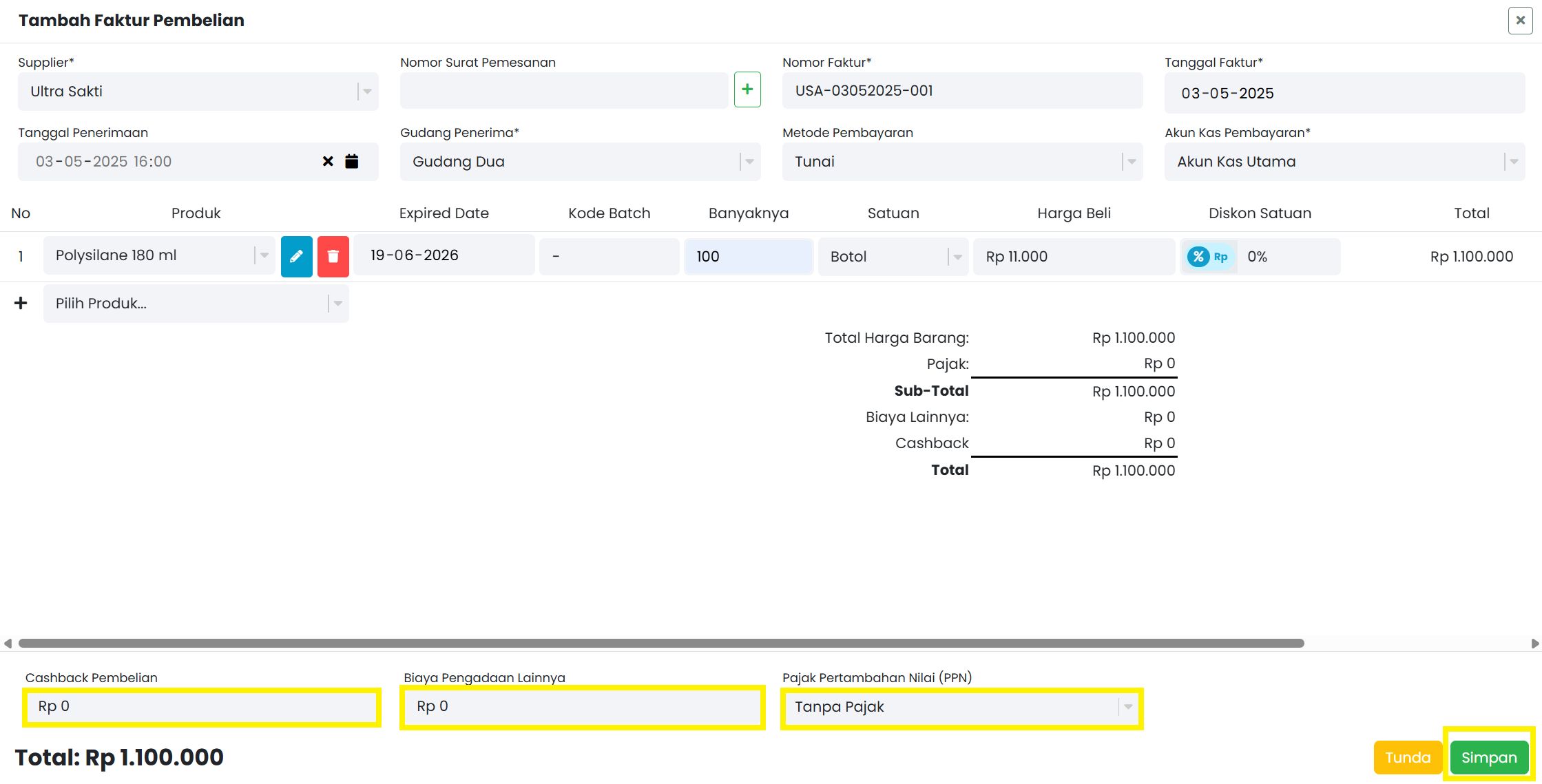
Jika ingin menunda penambahan faktur klik "Tunda", maka data akan tersimpan di Draft pada faktur.
.png?alt=media&token=2ea97ea2-83b7-42ff-8302-69a8a39fd161)
Akan muncul konfirmasi penundaan. Pilih Tunda jika tetap ingin menunda data faktur.
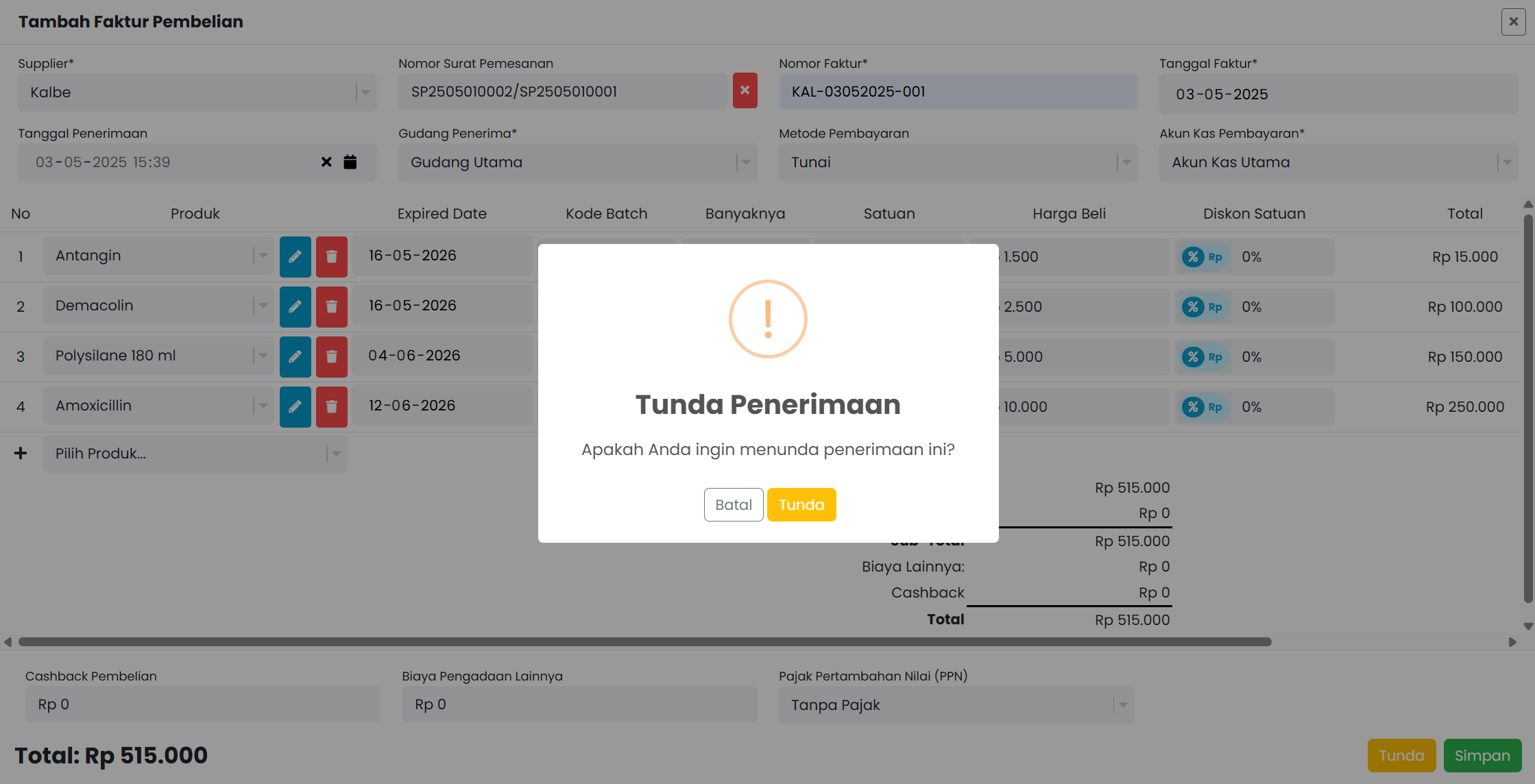
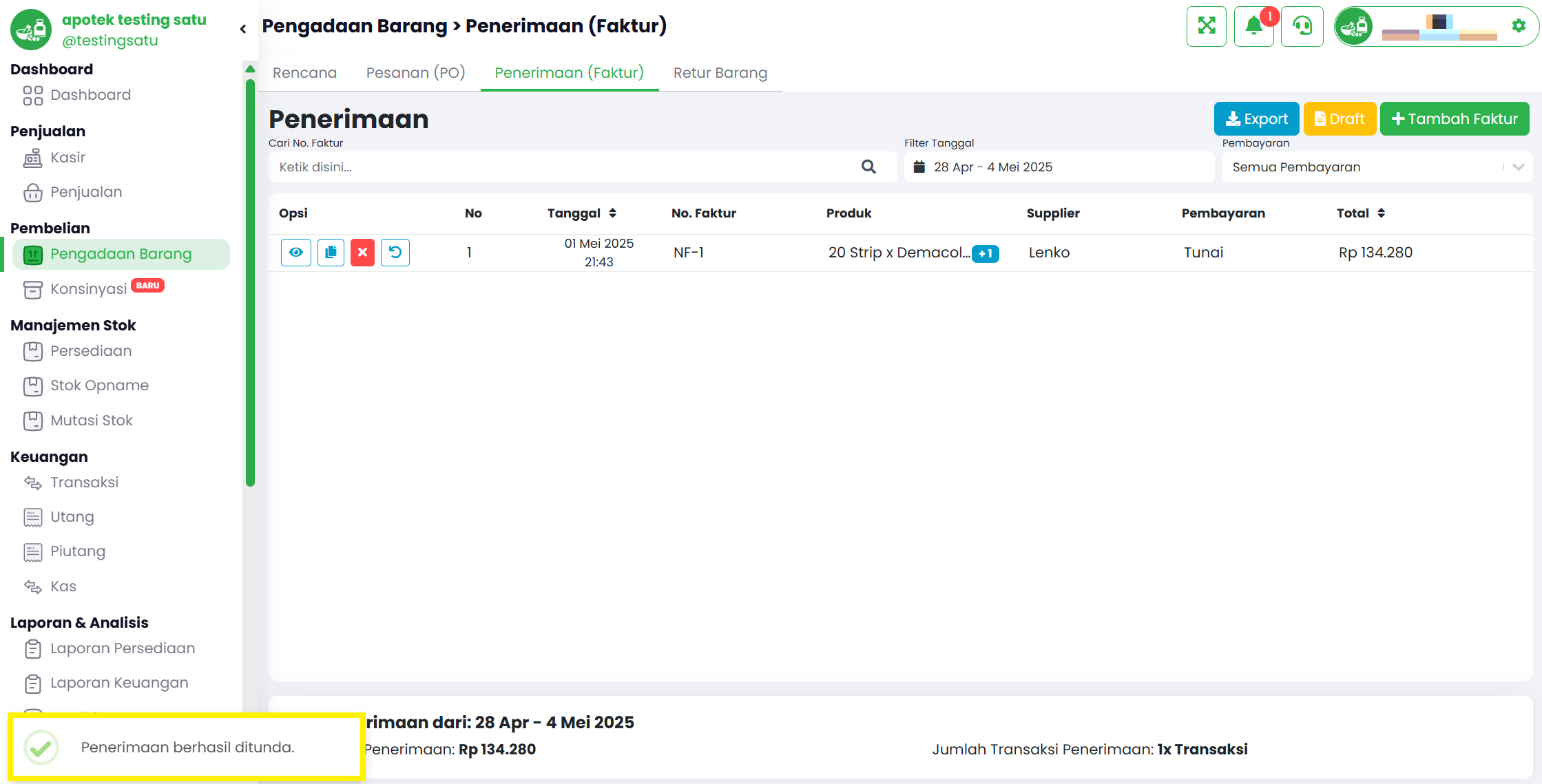
Akan muncul notifikasi berhasil menunda faktur.
Langkah 7: Konfirmasi Berhasil
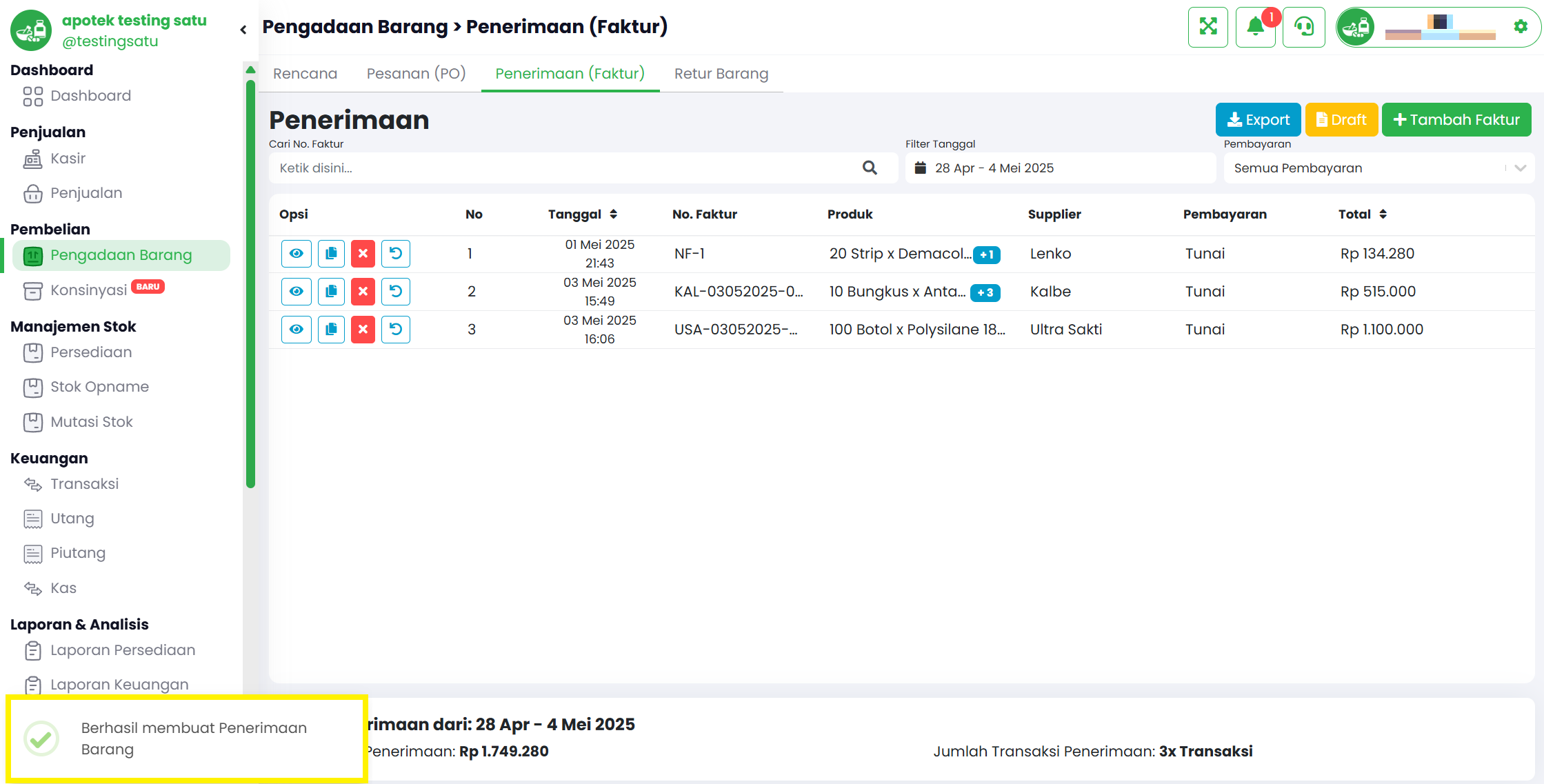
Setelah faktur berhasil disimpan, akan muncul notifikasi "Berhasil membuat Penerimaan Barang" dan faktur akan tampil di daftar penerimaan.